
Cấu hình thủ công G Suite hoặc Gmail vào Outlook 2010
Khi tạo mới một account, để cho account này có thể sử dung các chương trình lấy mail như Windows Live Mail, Microsoft Outlook, Thunderbird…. thì ta phải enable POP để cho phép các chương trình như Windows Live Mail, Microsoft Outlook, Thunderbird lấy mail về. Trong bài viết này, Leapor sẽ tổng hợp cách thiết lập cấu hình Gmail trên Outlook 2010
Hướng dẫn cấu hình POP3 Gmail trên Microsoft Outlook 2010
Trước đây việc cấu hình tài khoản Gmail trong Outlook 2007 rất đơn giản, bởi vì nó tự động thiết lập các thông số liên quan nên hầu như bạn chỉ cần nhập tên, địa chỉ email và mật khẩu là xong. Thế nhưng trong Outlook 2010 thì cần phải thực hiện theo các bước sau đây :
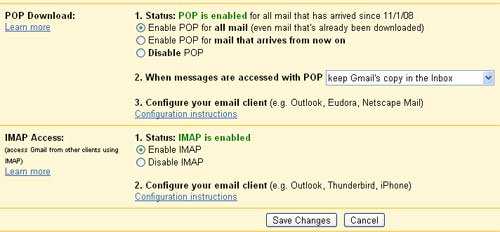
Trước tiên bạn truy cập vào địa chỉ http://mail.google.com/ và đăng nhập bằng tài khoản Gmail của mình, click vào link “Settings” phía góc trên bên phải, duyệt chọn thẻ “Forwarding and POP/IMAP”. Tiếp đến, bạn đánh dấu chọn trước các dòng chữ “Enable POP for all mail” và “Enable IMAP” trong các mục POP Download và IMAP Access. Nhấn nút Save Changes để lưu lại thiết lập.
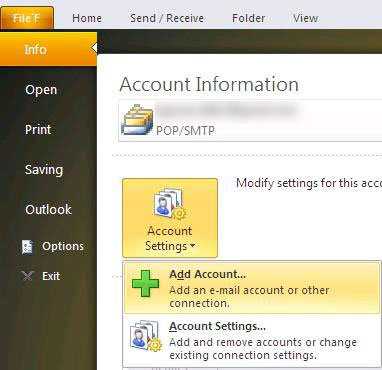
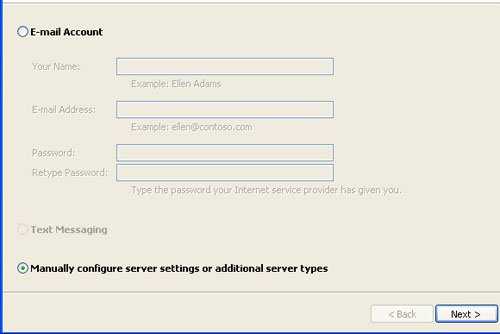
Kích hoạt Microsoft Outlook 2010, ở lần đầu tiên khởi động bạn nhấn “Next” , chọn Yes và Next tới, tiếp theo đánh dấu chọn trước dòng chữ “Manually configure server settings or additional server types”, nhấn Next. Đánh dấu chọn “Internet E-mail”, Next tiếp. Trong bước này, nếu như bạn đã thiết lập tài khoản thì trong cửa sổ giao diện chính, nhấn chọn “File’F”, chọn Info, nhấn vào biểu tượng Account Settings và chọn Add Account.
Nhập các thông tin cần thiết như : Your Name, Email Address, Account Type (chọn POP3), Incoming mail server(imap.gmail.com), Outgoing mail server(smtp.gmail.com), User Name, Password.
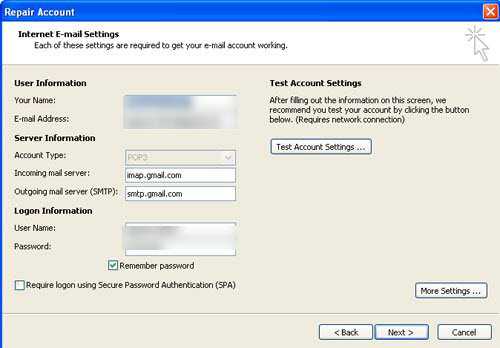
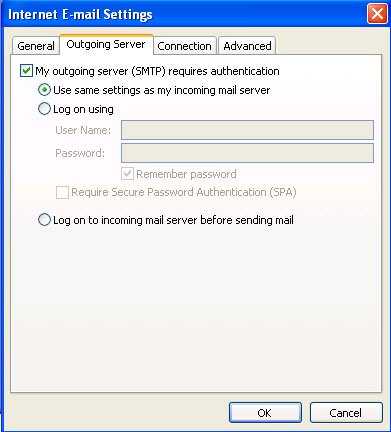
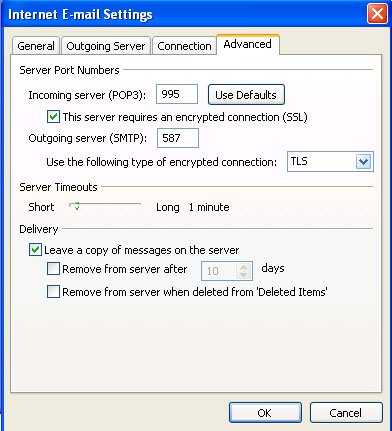
Tới đây bạn nhấn nút “More Settings” để cấu hình thêm các thông số liên quan, duyệt qua thẻ Outgoing Server và đánh dấu kiểm trước dòng chữ “My outgoing server (SMTP) requires authentication”, phía dưới đó chọn mục “Use same settings as my incoming mail server”. Tiếp đến duyệt chọn thẻ Advanced, đánh dấu kiểm trước dòng chữ “This server requires an encrypted….”, nhập số 995 sau POP3 và 587 sau SMTP. Sau mục Use the following type of encrypted connection, bạn chọn TLS từ danh mục sổ xuống. Ở khung Delivery phía dưới, đánh dấu kiểm trước “Leave a copy of messages on the server”, nhấn OK để hoàn tất.
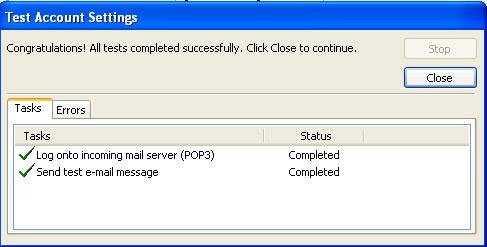
Bây giờ để kiểm tra việc gửi và nhận thư có thành công không, bạn nhấn nút “Test Account Settings”, nếu kết quả nhận được là Completed thì coi như bạn đã cấu hình đúng, sau cùng nhấn Finish để chuyển vào giao diện quản lý hộp thư của bạn.
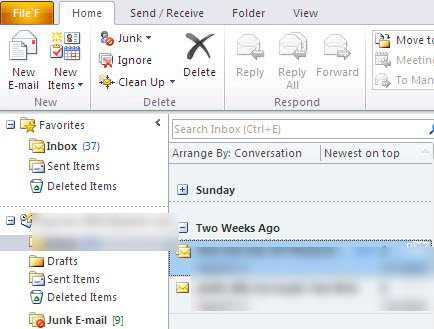
Để tải toàn bộ thư gửi tới trong Inbox từ trên mạng xuống, bạn chuyển đến thẻ Send/Receive, nhấn vào biểu tượng “Send/Receive All Folders”, và để gửi thư mới, ở thẻ Home chọn biểu tượng New E-mail.
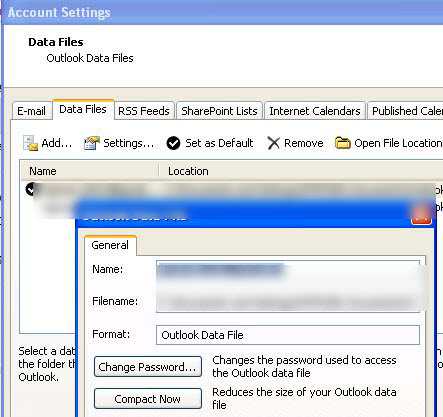
Một việc quan trọng nữa mà bạn cần phải làm là bảo mật hộp thư của mình bằng cách đặt mật khẩu cho nó, để thực hiện bạn truy xuất theo đường dẫn File’F\Info\Account Settings\Account Settings. Chọn tài khoản cần thiết lập, rồi duyệt chọn thẻ Data files, nhấn nút Settings phía dưới, chọn “Change Password”, bạn chỉ cần nhập mật khẩu bảo vệ cho 2 ô New Password và Verify Password nếu là lần cấu hình đầu tiên, nhấn OK để hoàn tất