Hướng dẫn sử dụng G Suite với thiết bị di dộng chạy nền tảng Android
Sử dụng bằng ứng dụng trên thiết bị di động.
Bạn có thể sử dụng G Suite trên thiết bị di động quen thuộc hàng ngày của bạn: điện thoại thông minh, máy tính bảng, tivi thông minh v.v.
Đối với thiết bị chạy trên nền tảng Android bạn truy cập vào Play Store, tiến hành cài đặt, nhập tên người dùng và mật khẩu để bắt đầu sử dụng.
Cách 1: Thêm Tài khoản vào Android Email App
-
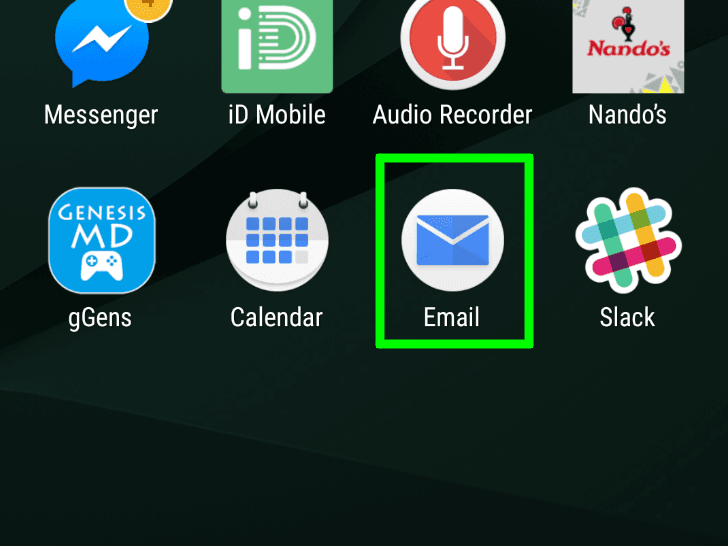
Mở Email. Đó là ứng dụng màu xanh có hình lá thư nằm ở màn hình chính của bạn. Hoặc bạn có thể tìm nó tại công cụ tìm kiếm.
-
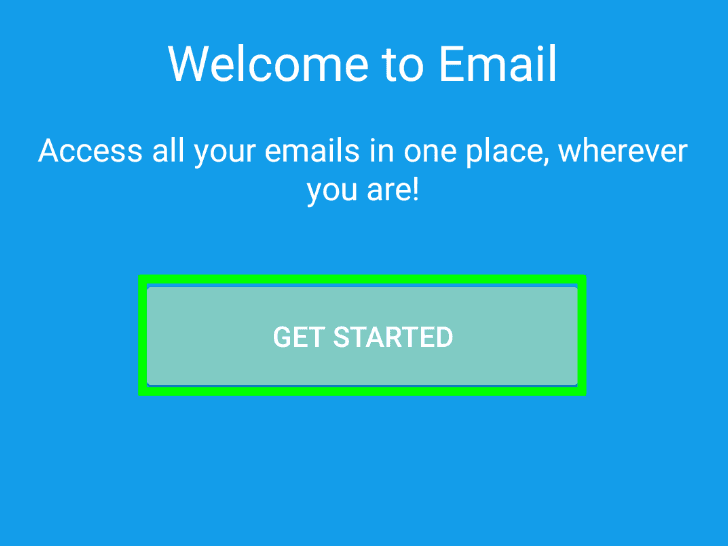
Chọn GET STARTED.
-
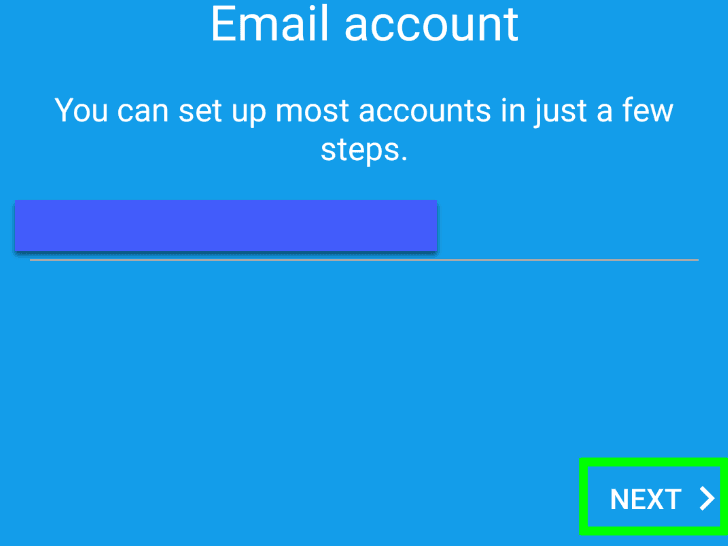
Gõ địa chỉ email của bạn và chọn NEXT.
-
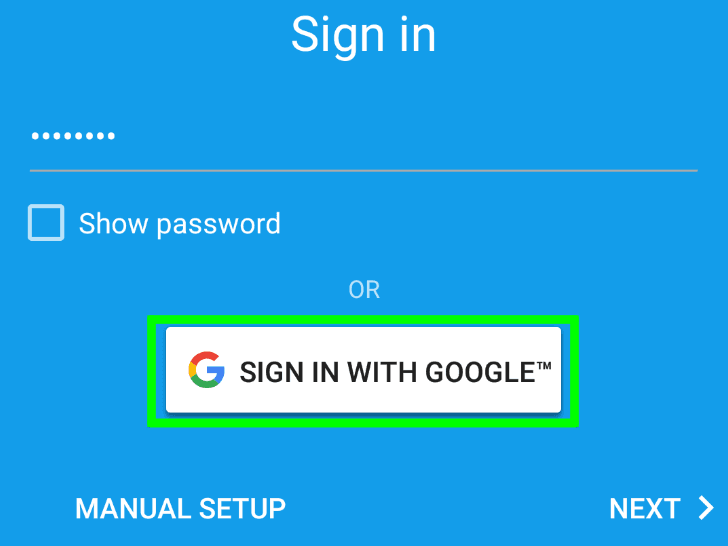
Chọn SIGN IN WITH GOOGLE.
-
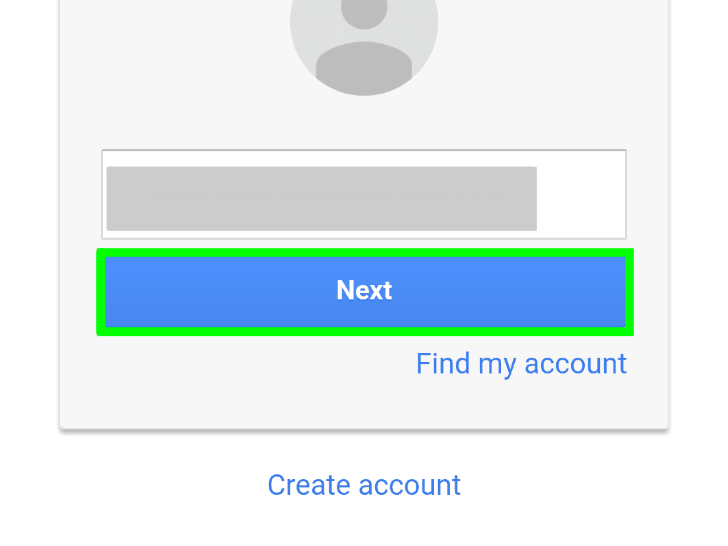
Chọn NEXT.
-
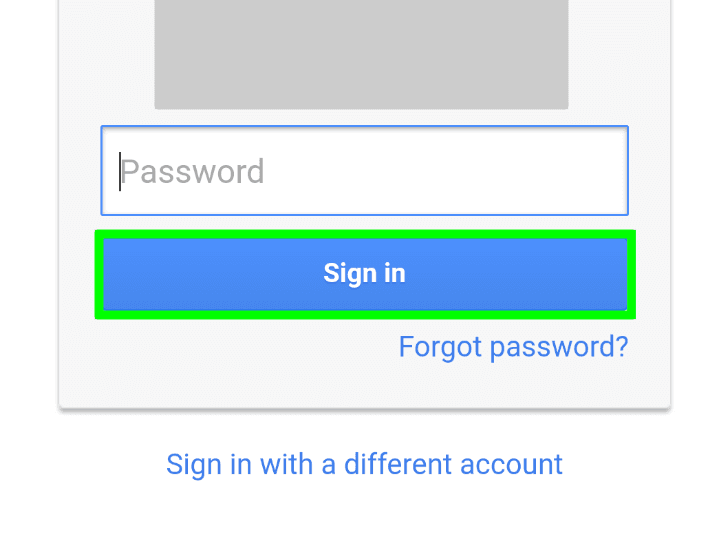
Nhập mật khẩu email của bạn và chọn Sign in.
-
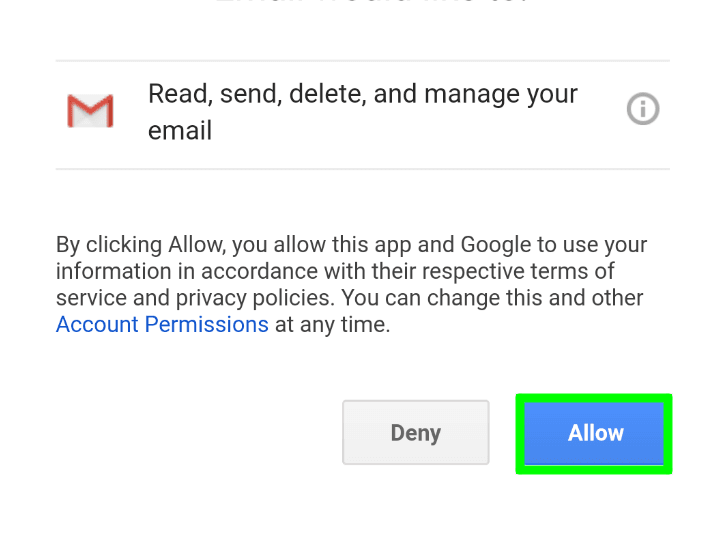
Chọn Allow.
-
Chọn IMAP.
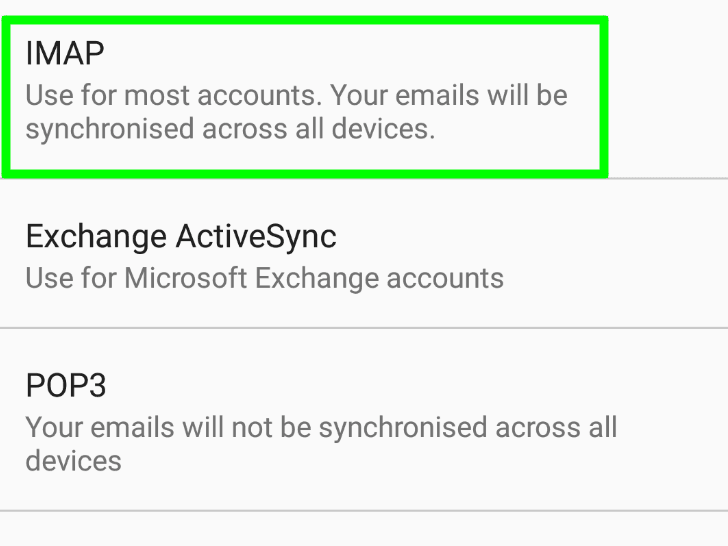
-
Chọn NEXT.
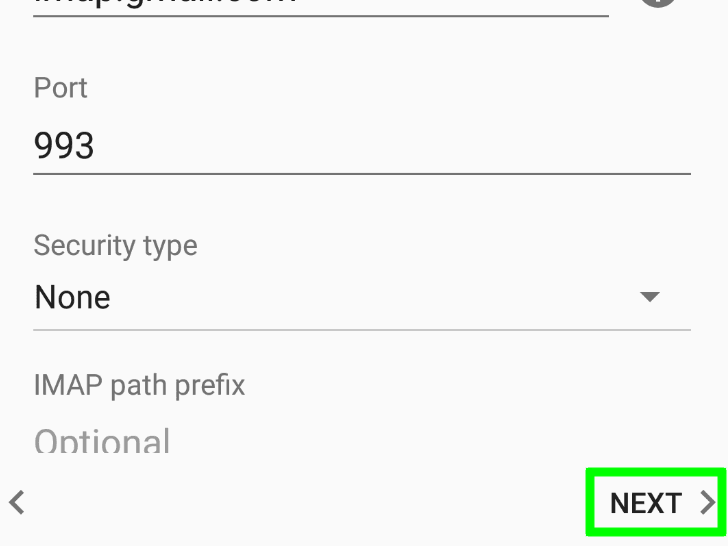
-
Tiếp tục chọn NEXT lần nữa.
-
Chọn FINISH SETUP.
 Cách 2: Sử dụng ứng dụng Gmail hoặc Inbox
 -
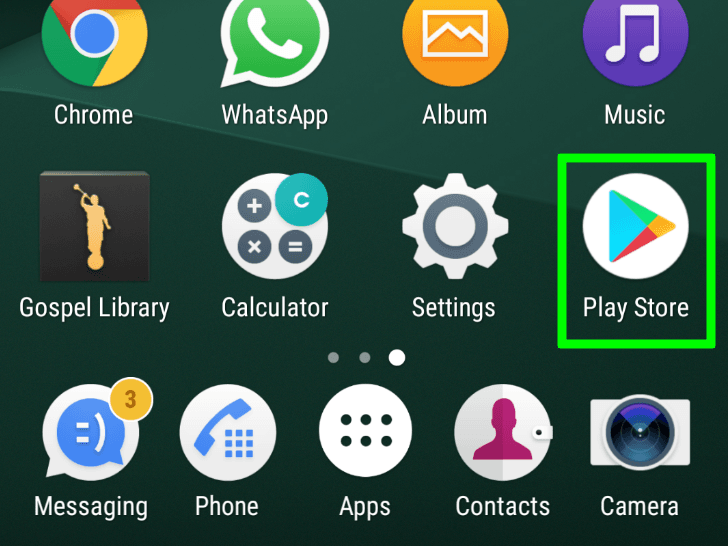
Mở Google Play Store. Hoặc bạn có thể tìm kiếm nó bằng công cụ tìm kiếm.
-
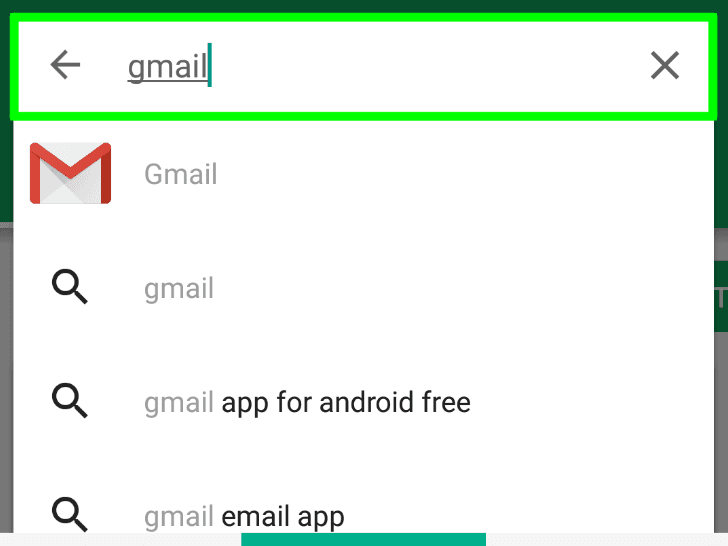
Chọn tìm kiếm có hình kính lúp. Sau đó chọn “Search” ở trên cùng màn hình và gõ “Gmail”. Khi bạn gõ, các ứng dụng sẽ được gợi ý ở màn hình bên dưới ô “Search”.
-
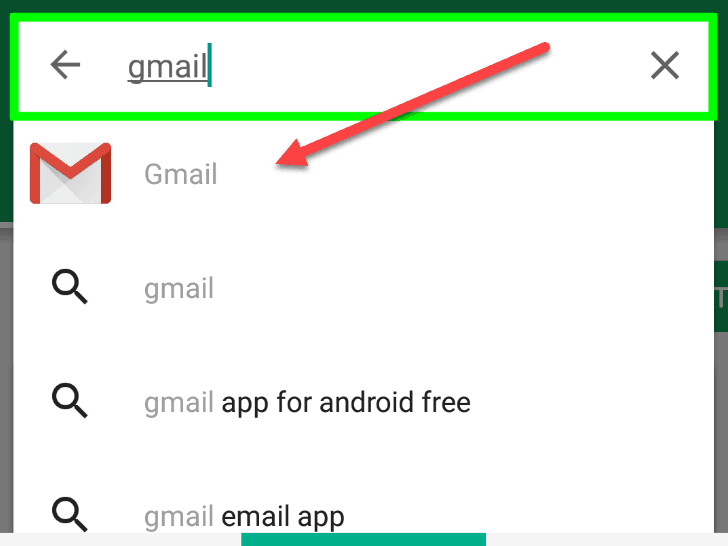
Chọn ứng dụng. Cả Gmail và Inbox by Gmail đều chính thức được cung cấp bởi Google. Với Inbox by Gmail bạn có giao diện trực quan hơn và có thể cài thêm các email không phải Gmail khác.
-
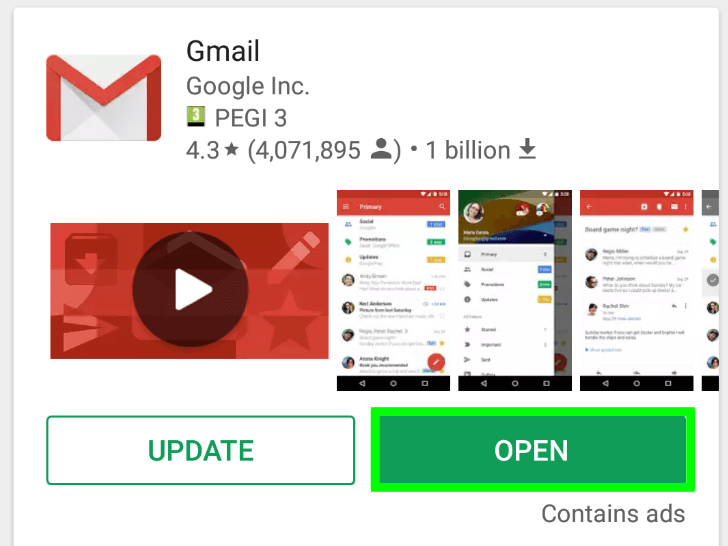
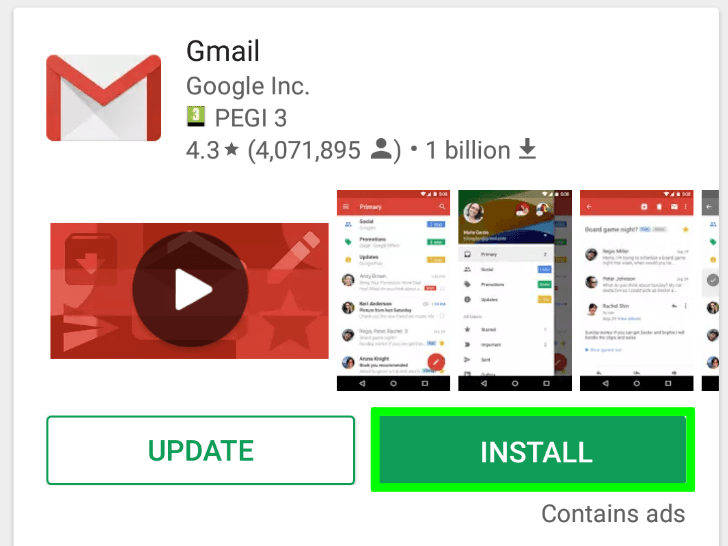
Chọn INSTALL. Nó là nút màu xanh lá cây trên màn hình của bạn. Nếu ứng dụng đã được cài đặt trên điện thoại của bạn, bạn có thể bỏ qua bước này.
-
Chọn OPEN. Nó là nút màu xanh trên màn hình của bạn.